> ## Documentation Index
> Fetch the complete documentation index at: https://docs.gately.ai/llms.txt
> Use this file to discover all available pages before exploring further.
# Team Management
> Learn how to manage teams and collaborate with others on Gately AI
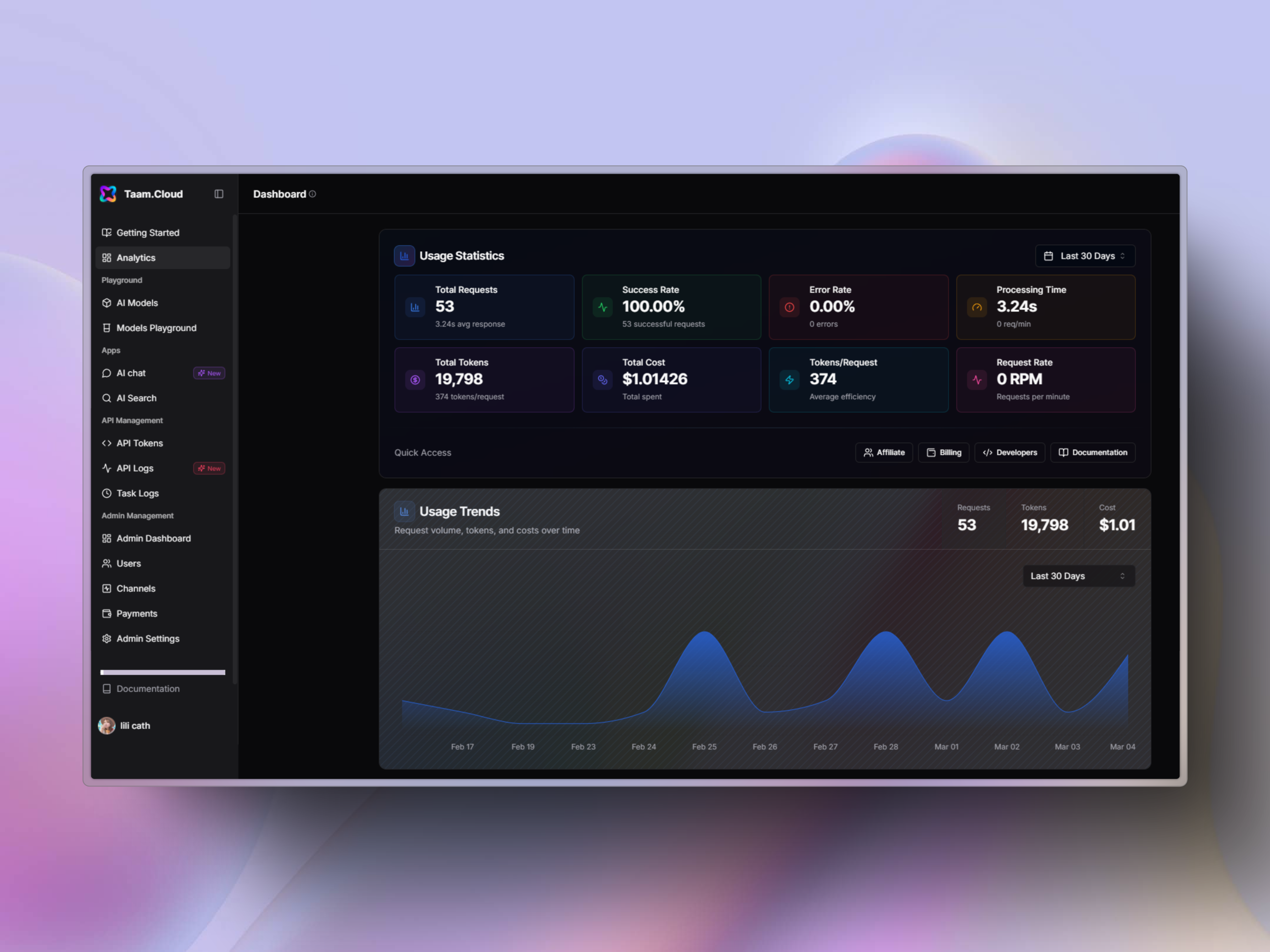 ## Team Features Overview
Converting to a team account is a permanent change. You cannot revert back to a personal account once upgraded.
Invite and manage up to 50 team members
Control access with granular permissions
Track resource usage per team member
## Team Roles
* Single owner per team
* Full administrative access
* Cannot transfer ownership
* Can manage all team settings
* Edit all Gately AI settings
* Manage memberships
* Handle billing and purchases
* Access usage analytics
* Access all account resources
* Cannot manage members
* No billing access
* View team analytics
* Access own resources only
* Cannot view team resources
* Limited functionality
* Basic analytics access
* Manage payments
* Handle invoices
* Control subscriptions
* View billing history
## Inviting Team Members
1. Visit [https://app.gately.ai/dashboard/home](https://app.gately.ai/dashboard/home)
2. Sign in to your account
## Team Features Overview
Converting to a team account is a permanent change. You cannot revert back to a personal account once upgraded.
Invite and manage up to 50 team members
Control access with granular permissions
Track resource usage per team member
## Team Roles
* Single owner per team
* Full administrative access
* Cannot transfer ownership
* Can manage all team settings
* Edit all Gately AI settings
* Manage memberships
* Handle billing and purchases
* Access usage analytics
* Access all account resources
* Cannot manage members
* No billing access
* View team analytics
* Access own resources only
* Cannot view team resources
* Limited functionality
* Basic analytics access
* Manage payments
* Handle invoices
* Control subscriptions
* View billing history
## Inviting Team Members
1. Visit [https://app.gately.ai/dashboard/home](https://app.gately.ai/dashboard/home)
2. Sign in to your account
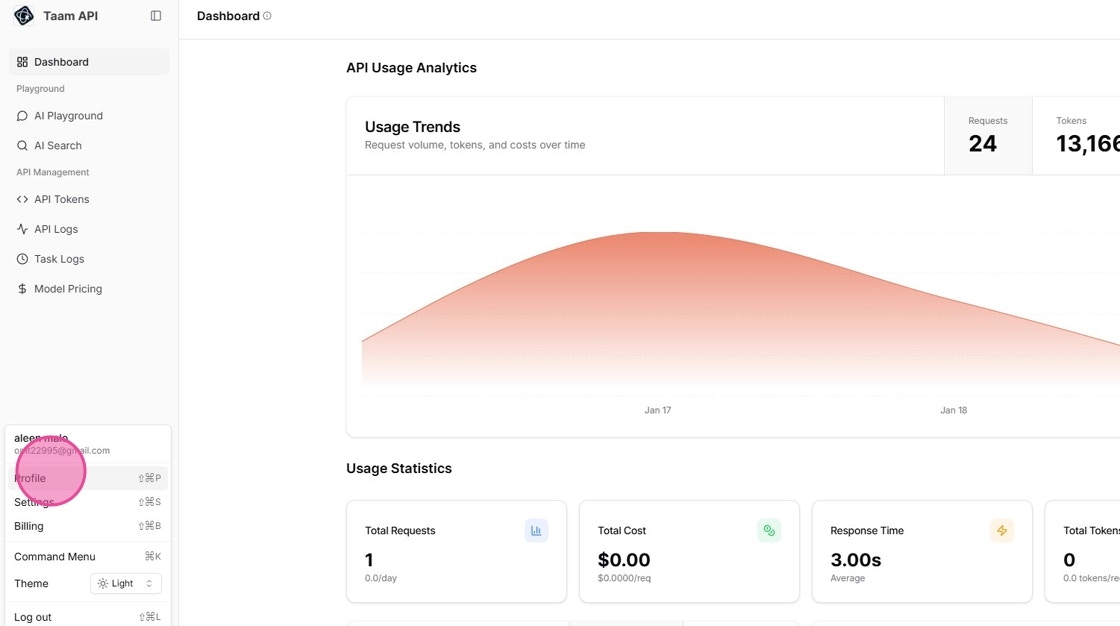
 1. Click the Account dropdown in top navigation
2. Select "Profile" from the menu
1. Click the Account dropdown in top navigation
2. Select "Profile" from the menu
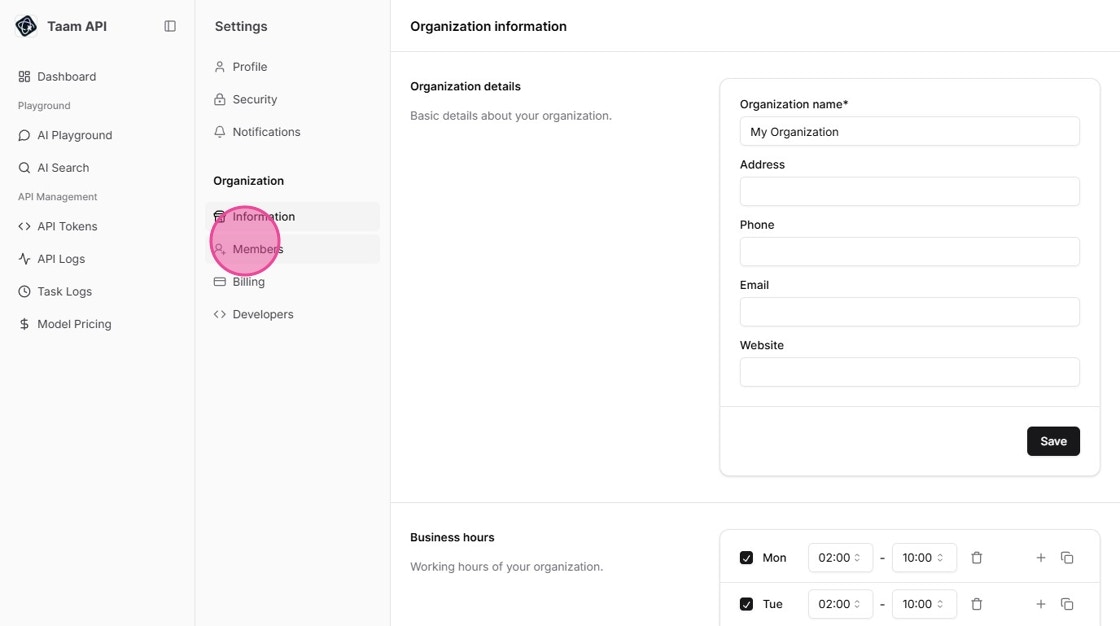
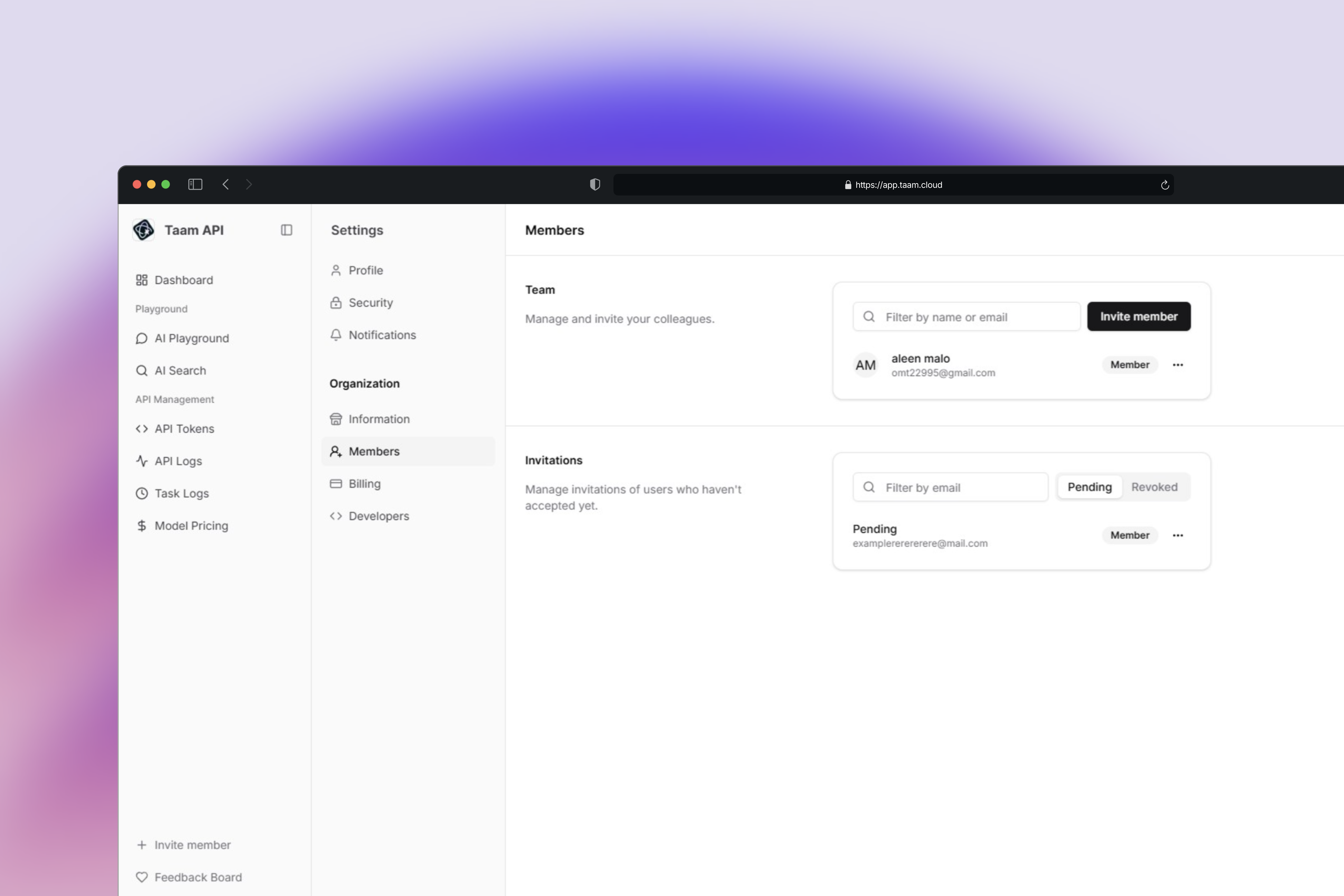
 1. Navigate to the Members tab
2. View current team members and pending invitations
1. Navigate to the Members tab
2. View current team members and pending invitations
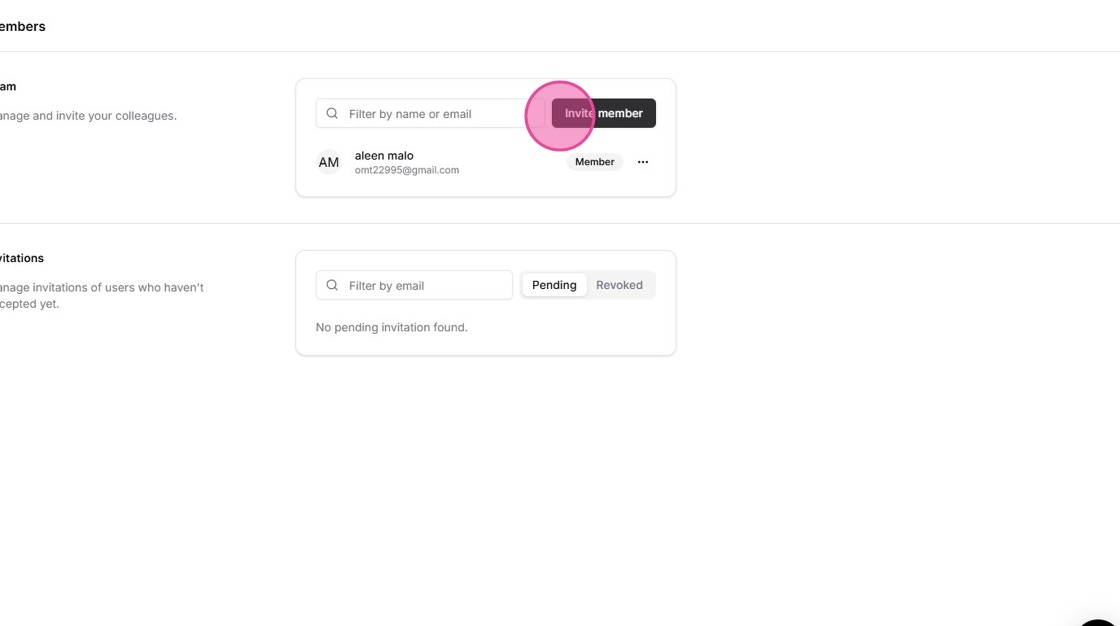
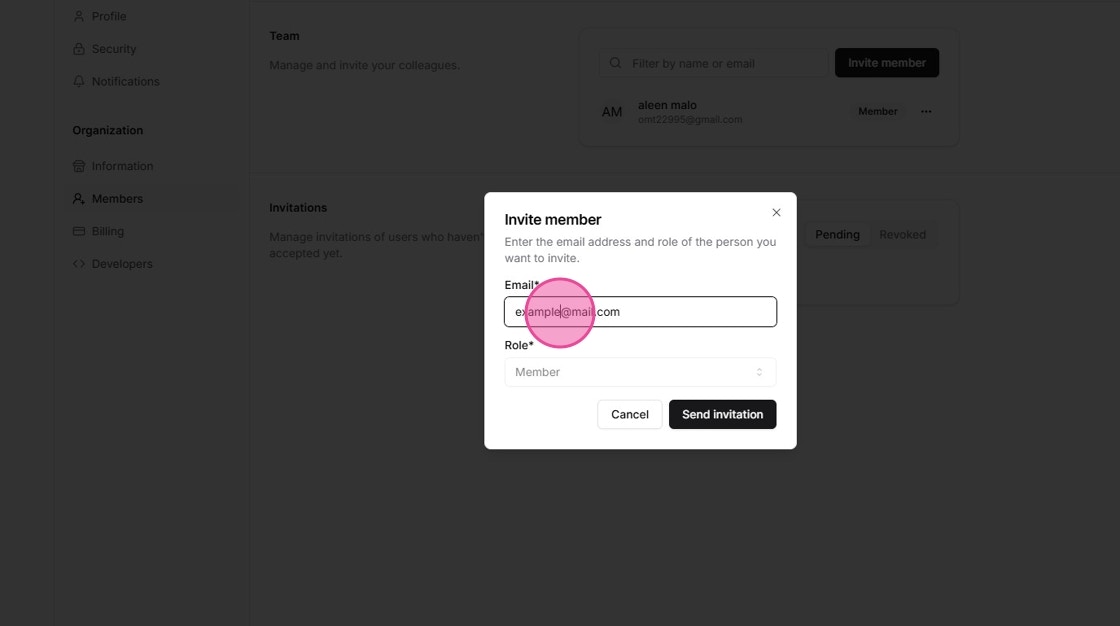
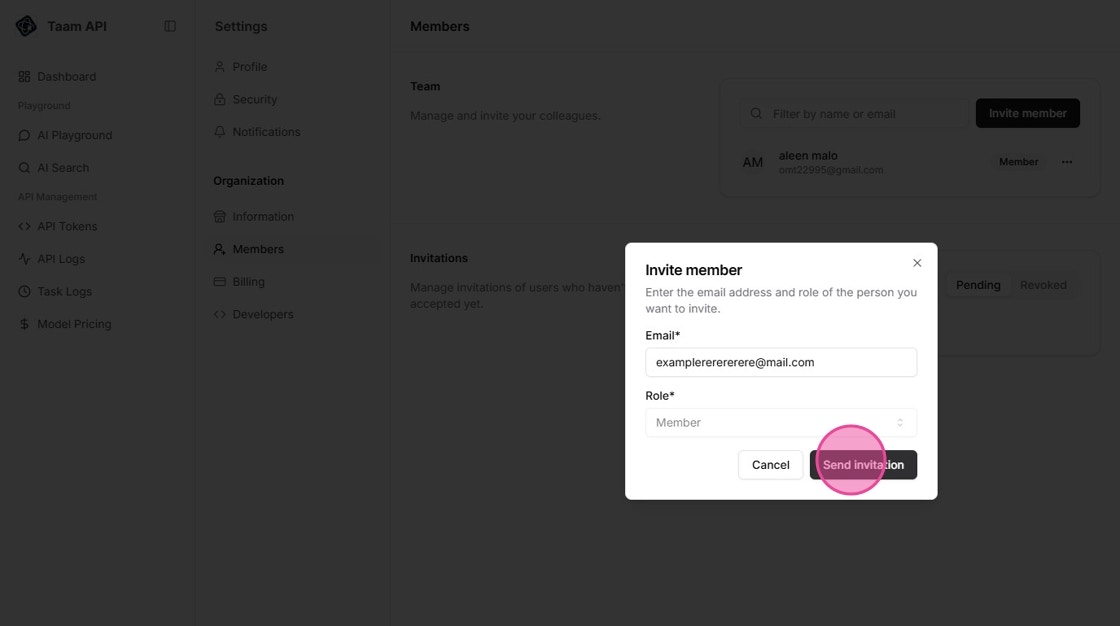
 1. Click "Invite Member" button
2. Enter member's email address
3. Select appropriate role
4. Click "Send Invitation"
1. Click "Invite Member" button
2. Enter member's email address
3. Select appropriate role
4. Click "Send Invitation"
 ## Managing Team Members
### Editing Member Roles
1. Find member in the team list
2. Click the settings icon (⚙️) next to their name
## Managing Team Members
### Editing Member Roles
1. Find member in the team list
2. Click the settings icon (⚙️) next to their name
 1. Select "Edit Role" from the menu
2. Choose the new role from the dropdown
3. Click "Save" to apply changes
### Removing Members
1. Locate the member you want to remove
2. Click the settings icon (⚙️)
3. Select "Remove" from the menu
1. Select "Edit Role" from the menu
2. Choose the new role from the dropdown
3. Click "Save" to apply changes
### Removing Members
1. Locate the member you want to remove
2. Click the settings icon (⚙️)
3. Select "Remove" from the menu
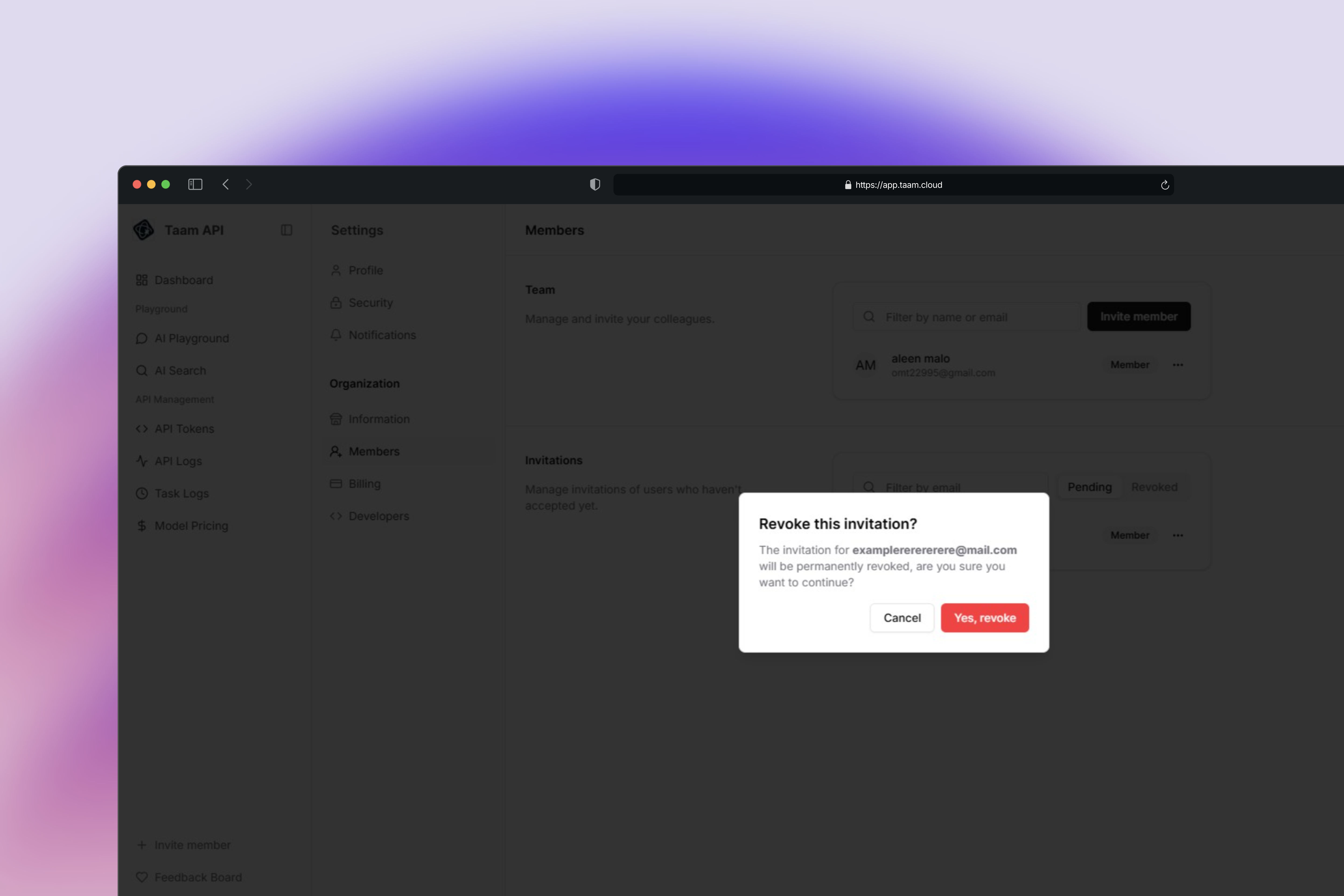 1. Review the removal confirmation
2. Click "Confirm" to remove the member
3. Member will lose access immediately
## Audit Logs
Only Owner and Admin roles can access audit logs to track team activities.
Track important actions:
* Member management
* Role changes
* Resource access
* Settings modifications
Team members must log out and back in for role changes to take effect.
For team-related support, contact our [support team](mailto:support@taam.cloud)
1. Review the removal confirmation
2. Click "Confirm" to remove the member
3. Member will lose access immediately
## Audit Logs
Only Owner and Admin roles can access audit logs to track team activities.
Track important actions:
* Member management
* Role changes
* Resource access
* Settings modifications
Team members must log out and back in for role changes to take effect.
For team-related support, contact our [support team](mailto:support@taam.cloud)